






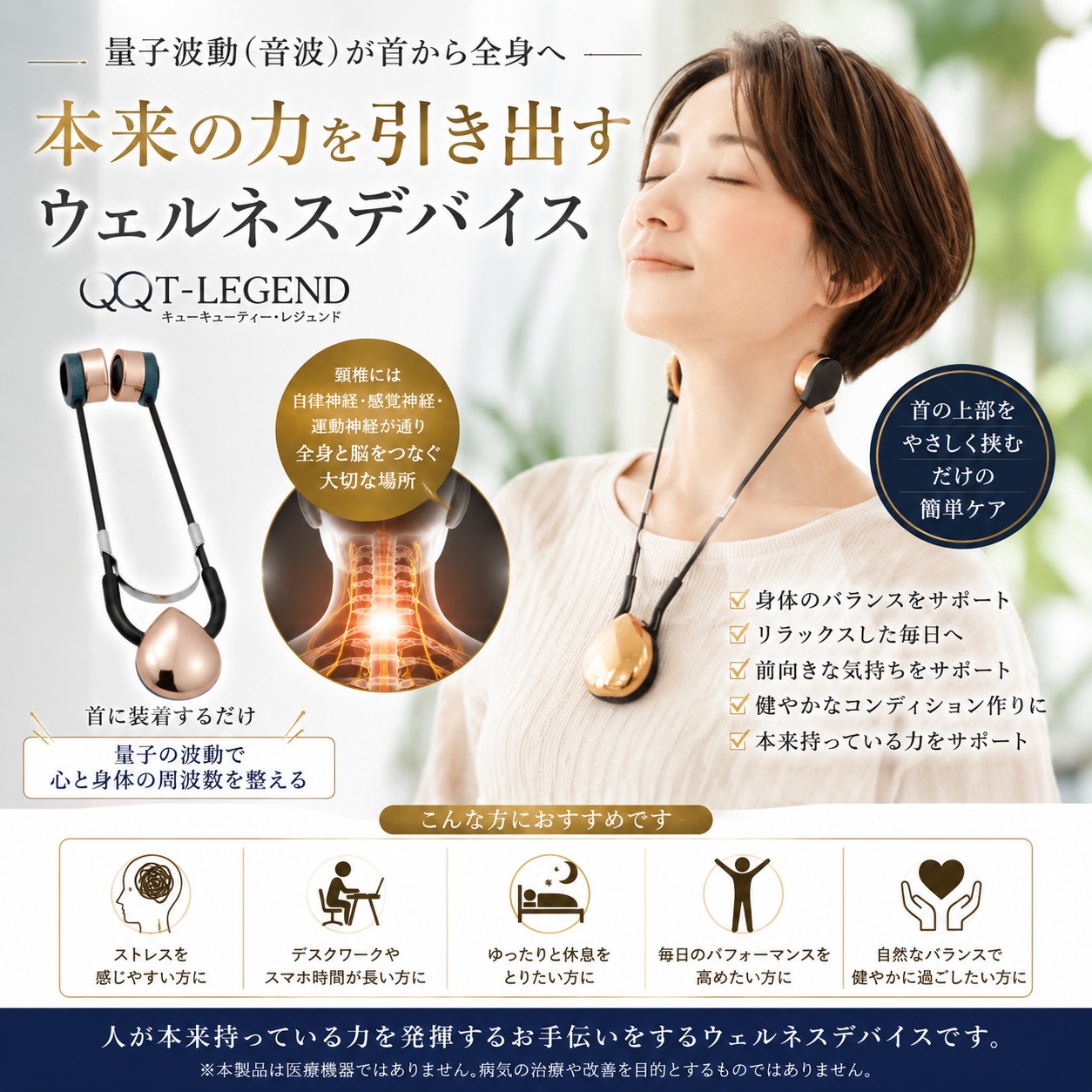
QQT-1及びQQT-LEGEND(以下QQT)の調整後に表示されるレポートが、アップデートなどにより、具体的になってきましたので情報をシェアいたします。
ご使用中の方は、こちらを参考に見ていただけると解りやすいと思います。
・QQTのレポートの操作方法と説明
【QQTの操作方法について】
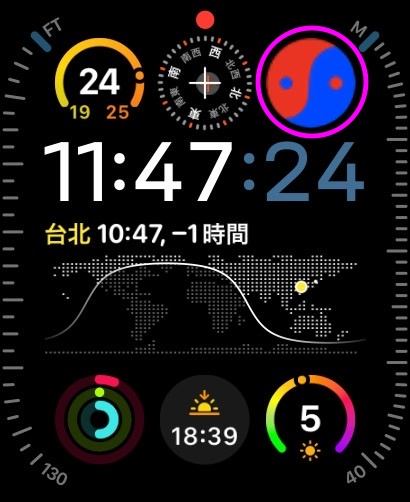
①Apple WatchのFaceにQQTスタート画面を表示
・下写真の陰陽マークをタップするとスタート画面が表示されます。
※Apple Watchアプリ内の設定でFace表示すると使用する際に便利です。
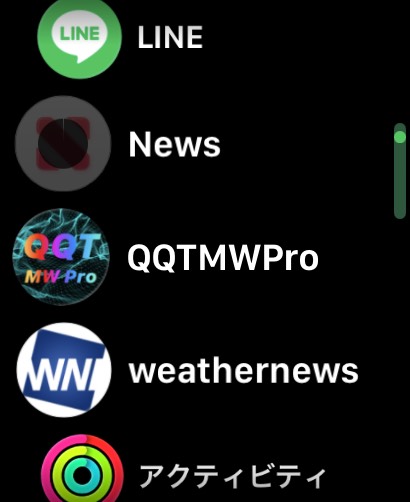
・Face表示してない場合は、Digitalcrownを押してアプリ表示の中から、QQTアプリを選択
「QQTMWPro」のアイコンをタップしてQQTアプリを立ち上げる事も可能です。
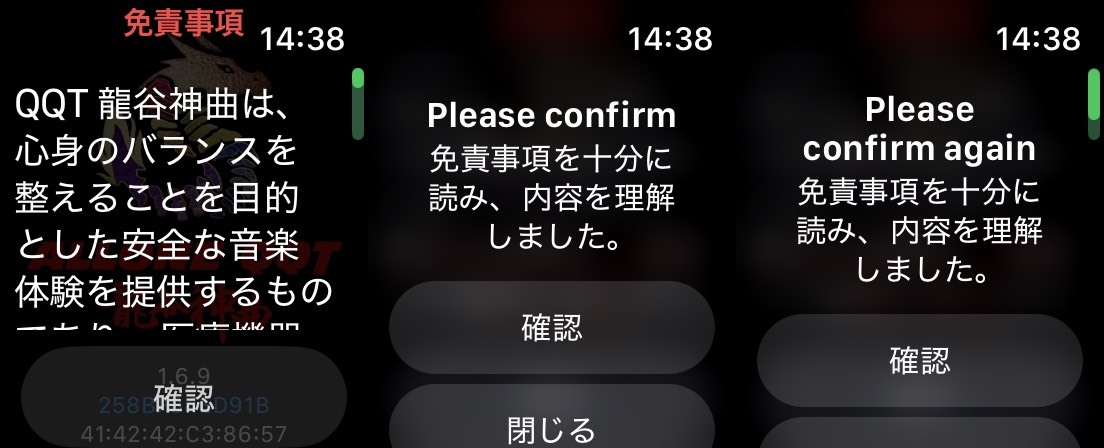
②免責事項確認の項目が、3種類表示されるのですべての項目で「確認」をタップして次の項目に進んでください。
・免責事項に関しては、一度は内容をしっかり確認した上で、確認をタップして次の画面に進んでください。
(下写真の左から順番に表示されるので、全て確認の上「確認」をタップして次の画面に進んでください。)
・すべての画面の確認が終了するとスタート画面が表示されます。
③スタート画面が表示されたら、画面中央をダブルタップする
※この画面は、「ダブルタップ」(素早く2回タッチする)と自分以外の方に使用する場合は、しっかり説明してください。

④性別選択我慢が表示されます。
(QQT使用者の性別をタップしてください。)
※性別は、クラウドのAIにパラメータ計算の際の指標として使用しています。
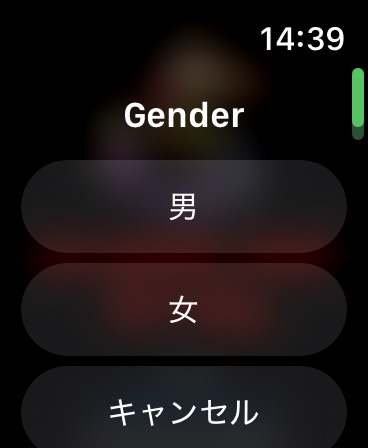
⑤モード選択画面が表示されます。
1、標準モード(基本の調整モードで6分間の調整を行います。)
2、睡眠モード(深い眠りを誘導するモードで8分間の調整)
3、エクスペアレンスモード(体験モードで2分間の調整)
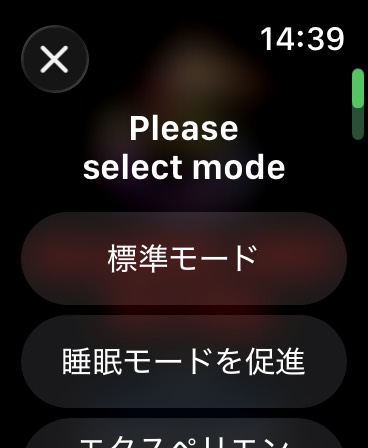
⑥心拍数の測定が始まります。
性別と同様に心拍数の測定をクラウドのAIが加味して調整内容をコーディネートしています。
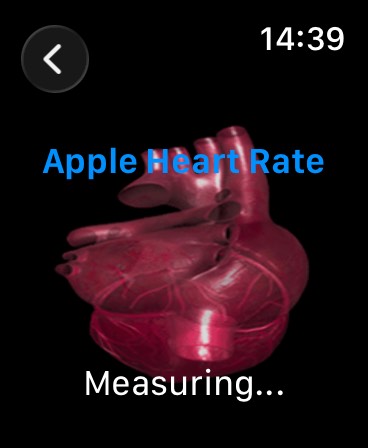
⑦スペクトル調整がスタートします。
※「QQTスタート」の音声で調整がスタートします。
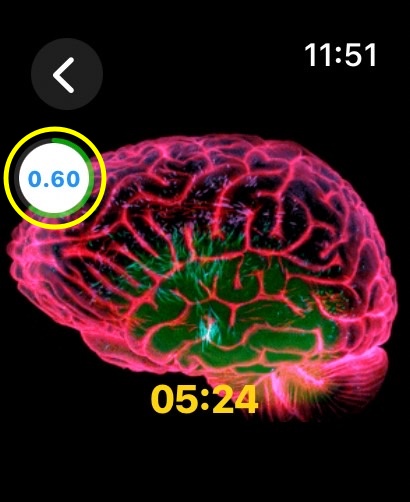
・下画像の中央左に表示されてる数字は、調整の音波の強さを表示しています。
※Apple Watch本体のDigitalcrownを回して強さを調整できます。
※「0.60」が最大で、体調や感覚に合わせて強さを調整してください。
・中央下の数字は、調整の残時間が表示されています。
※「05:24」は、残時間が5分24秒あることを示しています。
⑧「QQT Finish」という言葉で調整が終了します。
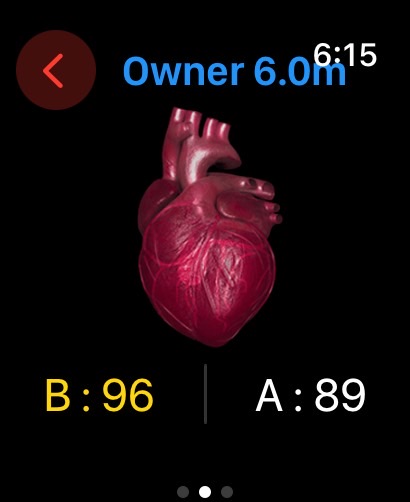
※調整が終了すると写真下の心臓の画像が表示されます。
※下部に表示されている「B:96」と「A:89」は、心拍数を表しています。
※B=Before A=After で調整前後の心拍数の表示になります。
この画面下に3つの点マークが有ります。
これは、画面を左右にスワイすることが出来るという意味です。
調整のBefore/Afterのレポートが確認できます。
レポート内容の見方と説明
【QQTのレポートの操作確認方法】
①調整終了で表示される心臓の画像を左にスワイプ
・下画像の「木・火・土・金・水」の東洋思想の五行の画像が出てきます。
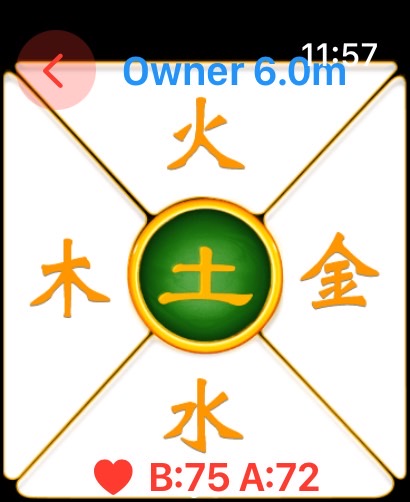
【五行の意味する臓器】
木・・・肝臓・胆嚢
火・・・心臓・小腸
土・・・脾臓・胃
金・・・肺・大腸
水・・・腎臓・膀胱
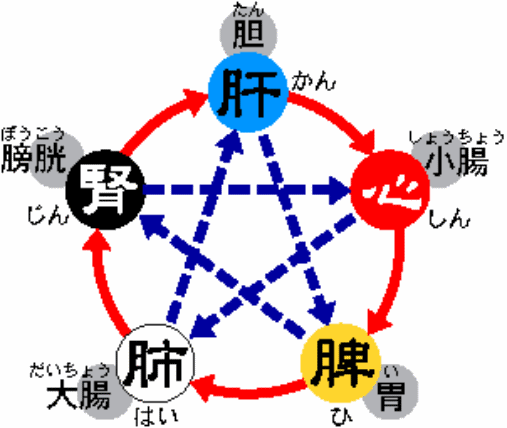
【五行相関図】
《相生関係》
お互いの器官が、生かし生かされるプラスの関係
木(肝臓・胆嚢)➡火(心臓・小腸)➡土(脾臓・胃)➡金(肺・大腸)➡水(腎臓・膀胱)
《相剋関係》
お互いの器官を、剋し剋されるマイナスの関係
木(肝臓・胆嚢)➡土(脾臓・胃)➡水(腎臓・膀胱)➡火(心臓・小腸)➡金(肺・大腸)
※経絡のこの親子関係をクラウドのAIが、分析してあなたの経絡のバランスを整えて健康に後押ししてくれます。
また、自分でもこの関係を理解して弱ってる器官に負担がかからないような生活習慣を取り入れて後押しするとより早く健康に近づきます。
②五行のレポート内容説明
・心臓(火)をタップした例
赤・・・陽(プラス)のエネルギーの状態
緑・・・陰(マイナス)のエネルギー状態
・Bの部分をタップするとAの画像に変わります。
B・・・調整前のBeforeのエネルギー状態を示しています。
A・・・調整後のAfterのエネルギー状態を示します。
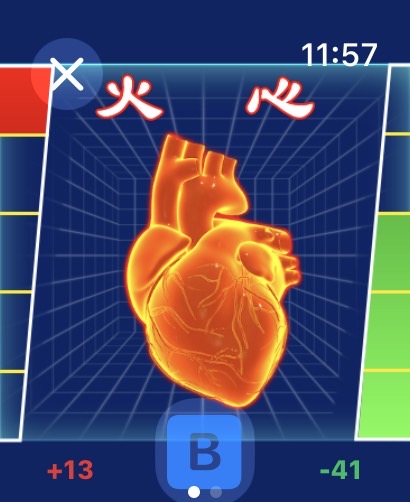
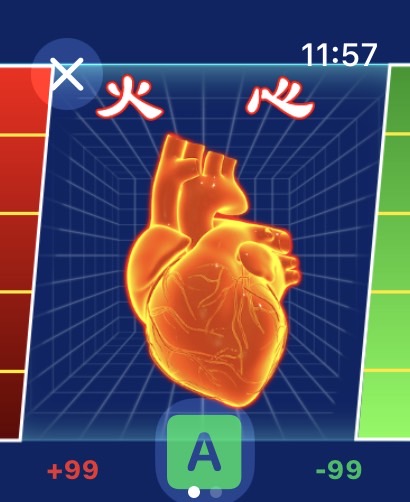
※8分間の調整後のAfterの数値は、全て最高値に調整されるので、Beforeの数値を確認するようにしてください。
※継続して使用してるとBeforeの数値が段々上がってきて疲れにくい身体になってきますのでお楽しみに。
※参考までに睡眠不足などの条件の時は、思いのほか数値が悪く出る傾向が有りますので、充分の睡眠を心掛けるようにしてください。
・心臓の画像をスワイプすると「小腸」の画像になります。
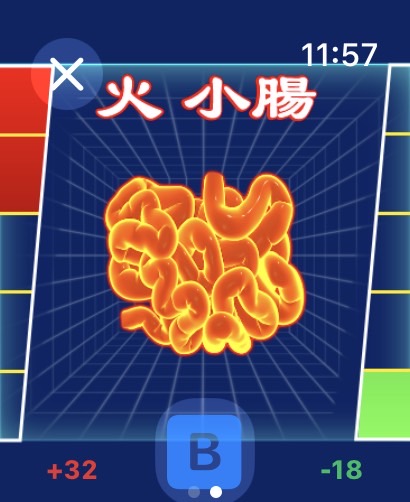
※木火土金水の気になる器官を同様の操作で確認して体調管理にお役立てください。
③各器官の①~⑥段階評価レポート
・画像を右にスワイプして最初の心臓の画像に戻します。
・更にもう1回右にスワイプすると各器官の①~⑥段階のレポートが出ます。
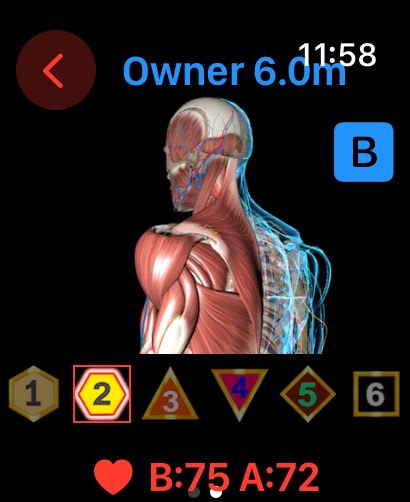
※この項目は各器官を数字で評価してるので五行が分からない方でも理解しやすいレポートです。
※このレポートでもAfterは、1⃣の表示に調整されるので、Beforeの数値を参考にして3⃣以上に維持できるように心掛けて下さい。
《各器官のレポート確認操作方法》
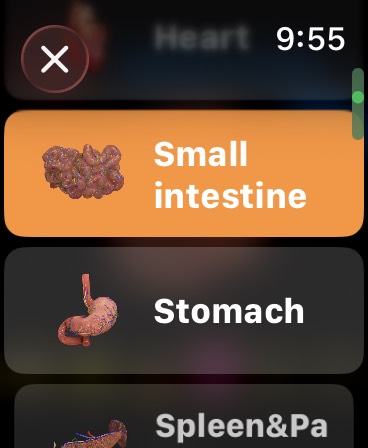
・画像部分をダブルタップすると選択画面に切り替わります。
【選択画面の項目について】
1.Full Scan・・・・・全身
2. Liver・・・・・・・肝臓
3. Gallbladder・・・・・胆嚢
4.Heart・・・・・・・心臓
5.Small intestine・・・小腸
6.Stomach・・・・・・胃
7.Spleen&Pancreas・・脾臓と膵臓
8.Lung・・・・・・・肺
9.Large intestine・・・大腸
10.Kidney・・・・・・腎臓
11. Bladder・・・・・・膀胱
12.Pericardium・・・・心包
13.San jiao・・・・・・三焦
以上の項目から自分の気になる項目をタップして画像により詳細を確認してください。
各画像をダブルラップすると選択画面に戻ります。繰り返しで各項目を確認できます。
④アプリを閉じる方法について
各項目の画像の✖マークをタップすると画像が閉じます。
また、<マークをタップして画面を戻すことで最終的に以下の画面が表示されます。
画面中央の「確認」をタップするとQQTスターよ画面に戻ります。
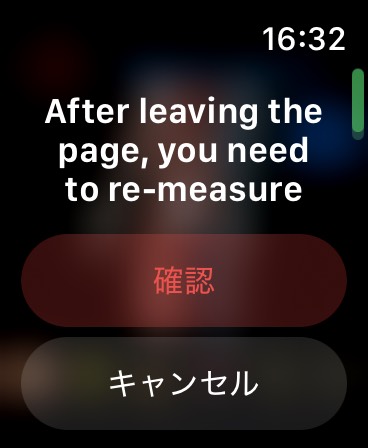
⑤スタート画面に戻ったら「Digital Crown」を押して通常の時計表示に戻ります。
Applewatchでアプリを終了させてから、QQTの本体の電源をお切りください。
以上でQQTの操作方法と確認方法を終わります。

【最後に】
QQTは、医療機器では無いので効果効能などは有りません。あくまでも経絡などを中心に身体の周波数を整える事で、健康をサポートする機器であることをお伝えいたします。
本装置に関して疑問や質問などが有りましたらお気軽にお問い合わせください。
また、体験会なども予約制でいつでも承っておりますので、お申込みお待ちしております。